


仿轻松签签名工具源码开源
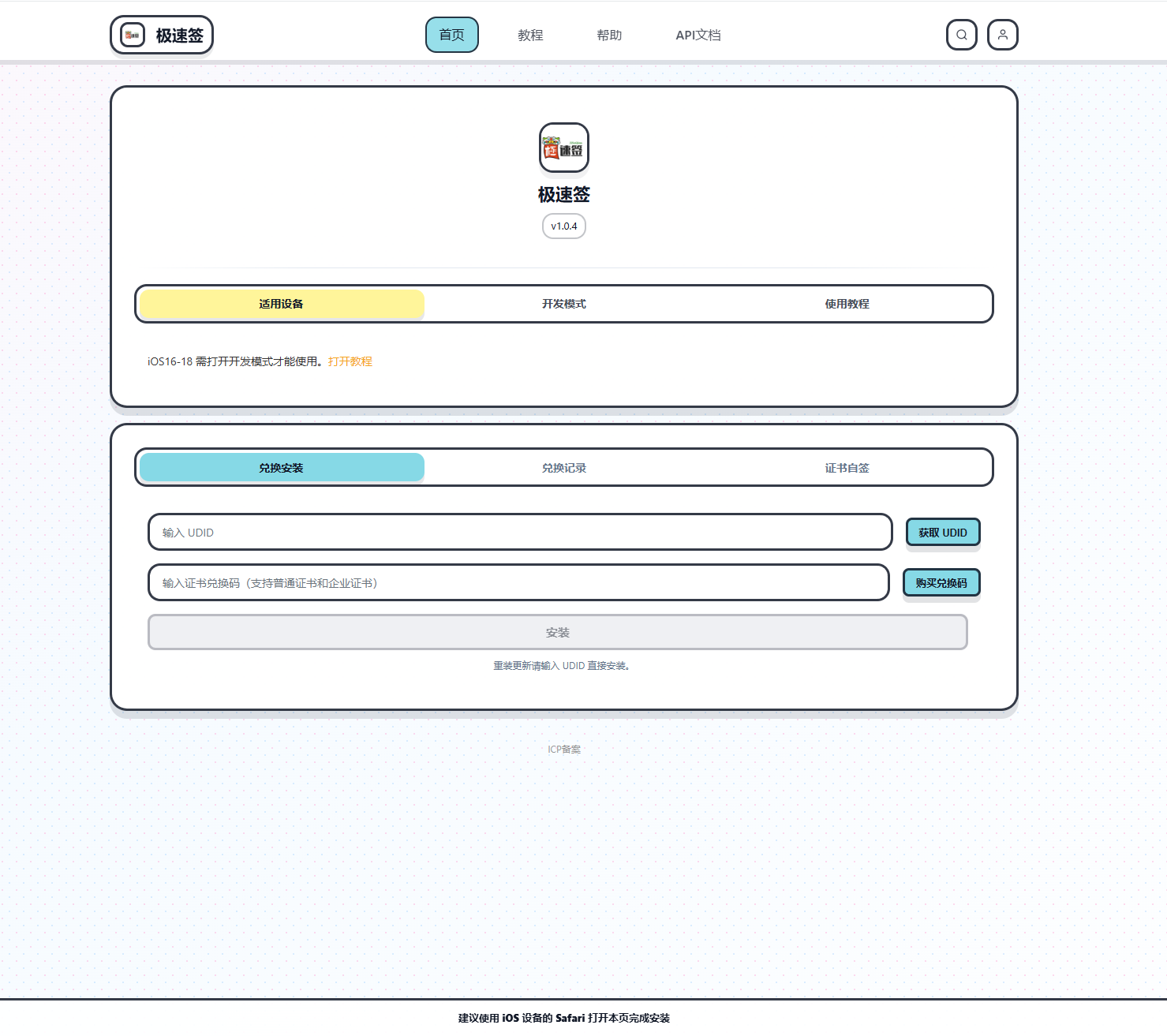
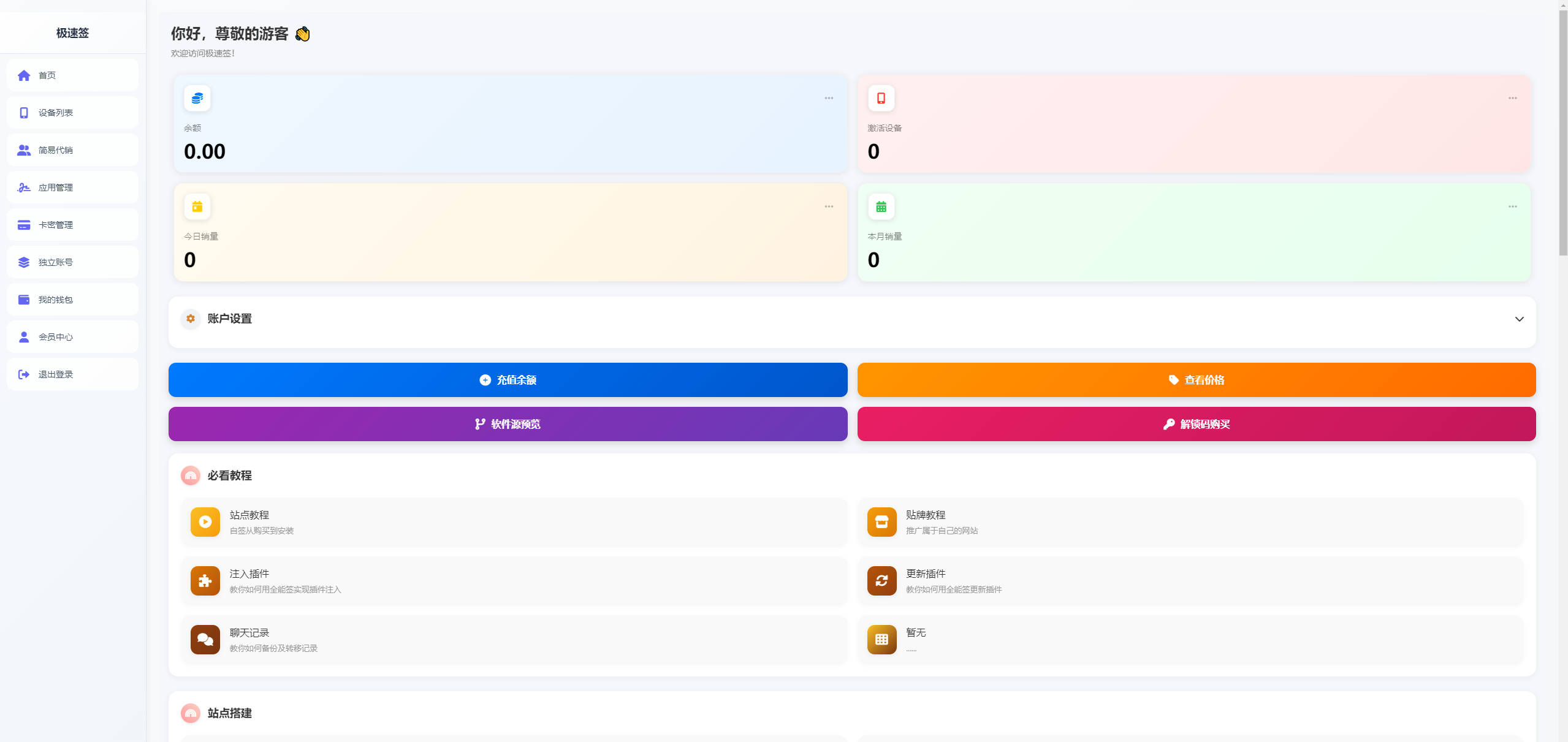
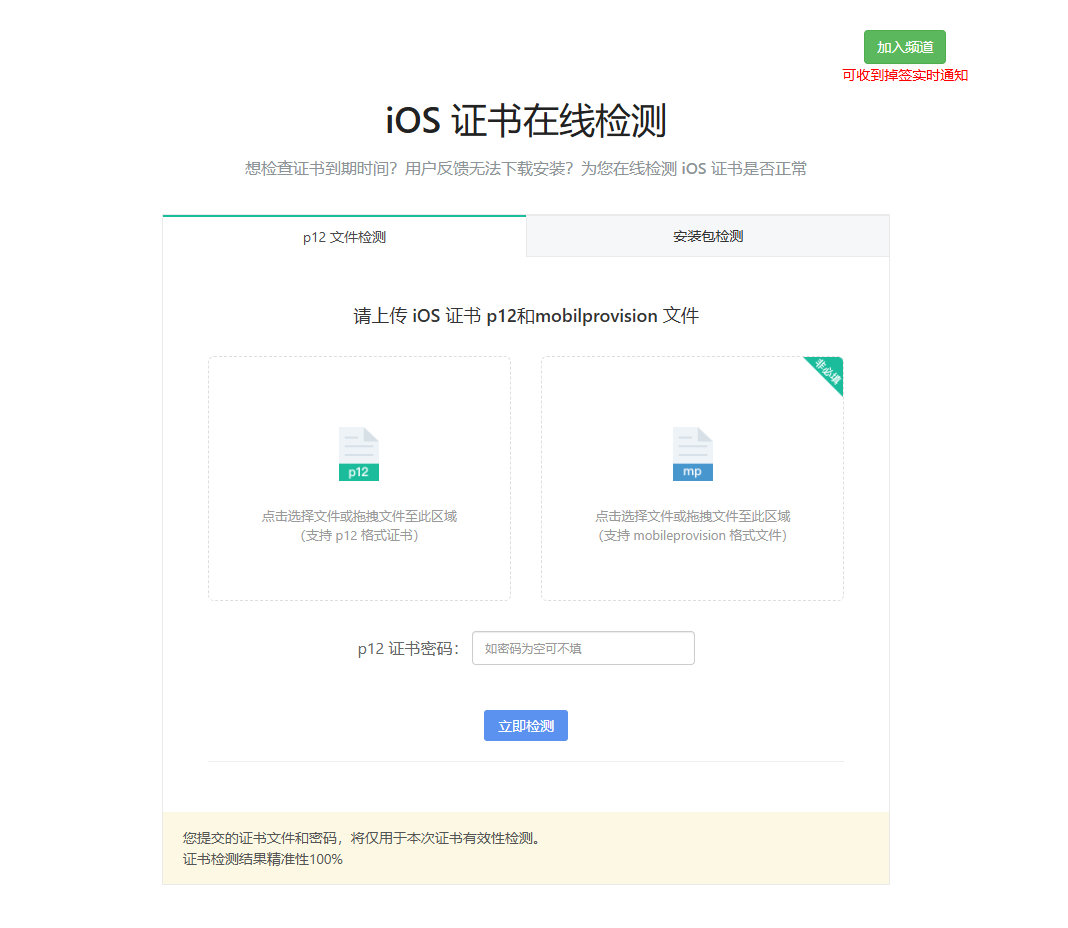
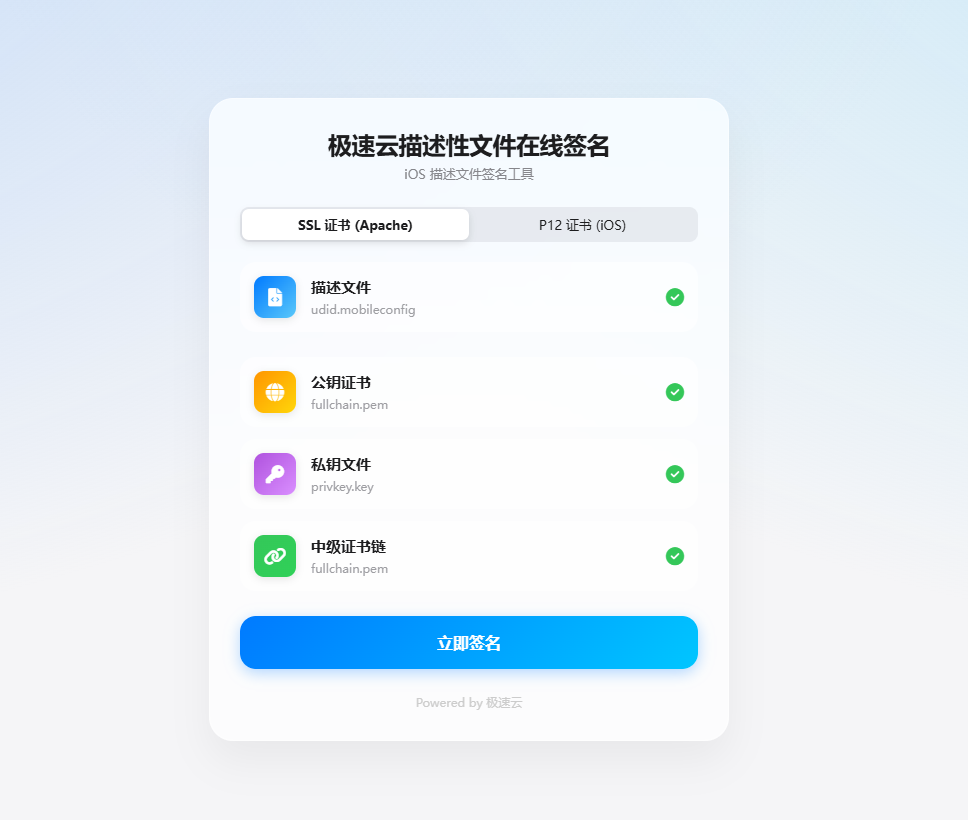
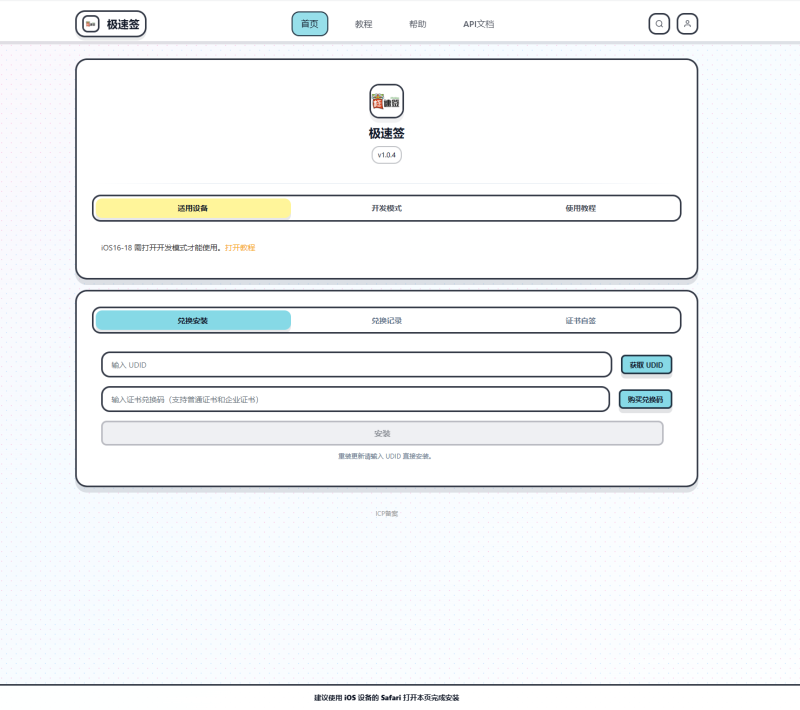
一比一仿,支持黑名单系统网页端仿万能签,支持兑换卡密安装
包含ios端以及网页端源码,全开源程序无加密无授权
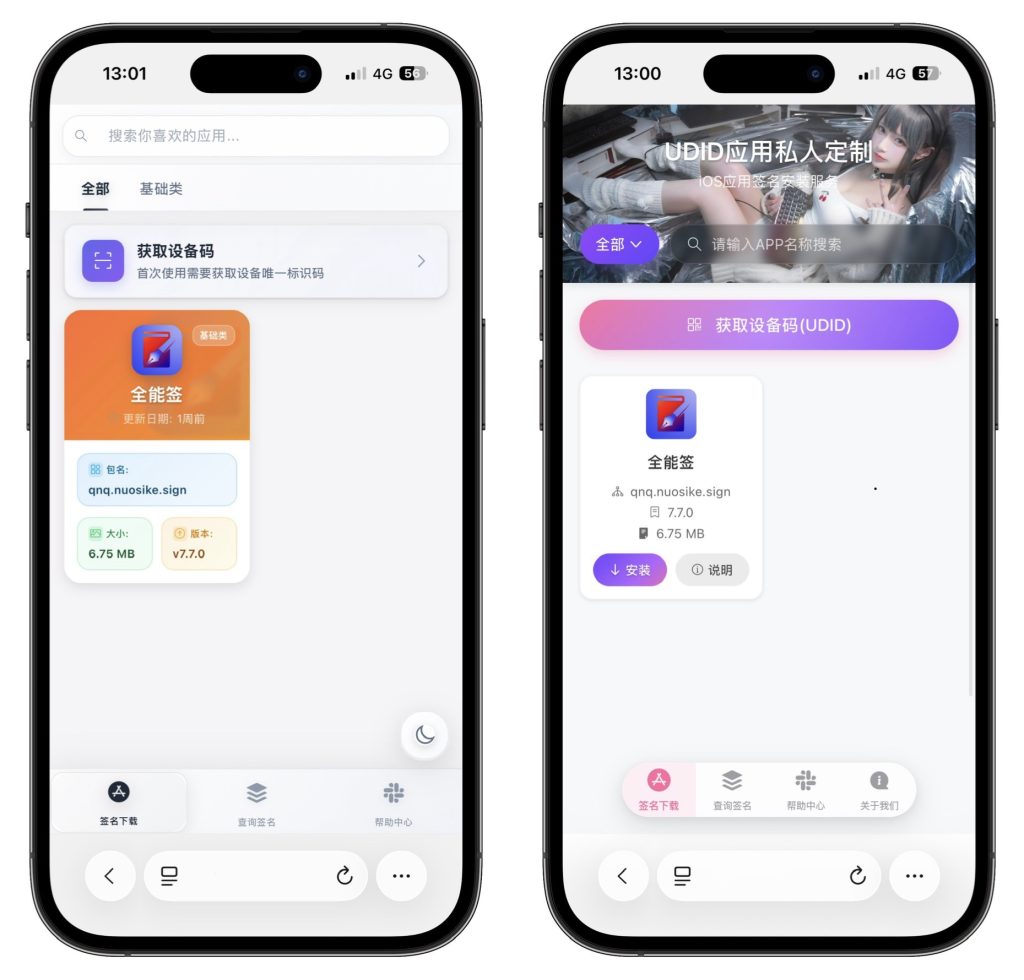
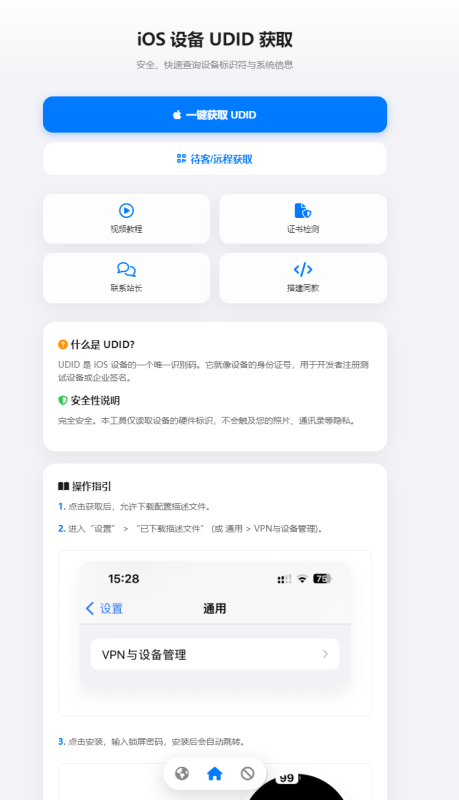
APP端预览
![图片[1]-UDID签名工具安装教程](https://stm000.com/wp-content/uploads/2026/03/1E42465ADFEF02712314B671CB72B77B-1-472x1024.png)
![图片[2]-UDID签名工具安装教程](https://stm000.com/wp-content/uploads/2026/03/055AEC13A1C12EC09629E673DF5196B8-472x1024-2.png)
![图片[3]-UDID签名工具安装教程](https://stm000.com/wp-content/uploads/2026/03/0FFF602182A679DB69A5E0BE3EEAED3C-472x1024.png)
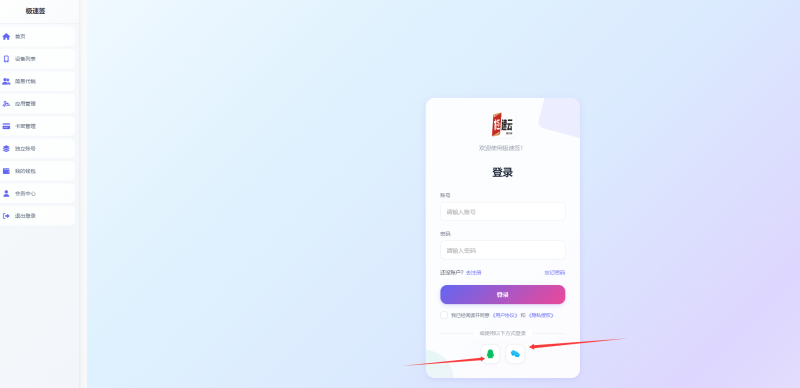
网页端预览
![图片[4]-UDID签名工具安装教程](https://stm000.com/wp-content/uploads/2026/03/image-3-1024x909.png)
![图片[5]-UDID签名工具安装教程](https://stm000.com/wp-content/uploads/2026/03/image-1-1-1024x462.png)
网页后端详细安装教程
一、系统环境准备
基础环境要求
操作系统:Ubuntu 22.04(建议明确版本,原文“22.20.0”可能存在笔误)
必备软件: Node.js(v18.0+,用于后端服务运行)
MySQL 8.0(数据库服务)
PHP 7.4+(用于UDID接收功能)
Nginx(反向代理及静态文件服务)
域名:需已备案并配置SSL证书(保障HTTPS安全访问)
部署工具
宝塔面板(简化服务器管理,如环境安装、文件管理、站点配置等)
二、后端服务部署
文件上传与解压
将后端压缩包 zsign.zip 上传至服务器目录 /www/wwwroot/,并解压得到项目文件夹 zsign。
数据库初始化
在宝塔面板中创建新数据库(如 zsign_db)。
导入提供的 .sql 数据库文件(完成表结构及初始数据写入)。
修改配置文件 /www/wwwroot/zsign/server/.env,更新数据库连接信息(主机、端口、用户名、密码、数据库名)。
后端程序部署
将编译好的后端程序包上传至 /usr/local/bin/ 目录(确保系统可调用)。
通过宝塔“Node项目管理器”安装指定版本(Node.js 22.20.0 命令行版本)。
添加Node项目: 项目目录:/www/wwwroot/zsign/server
项目名称:自定义(如“zsign-backend”)
启动命令:start:node src/index.js
运行端口:8081
三、前端服务配置
站点与SSL配置
通过宝塔添加网站,设置根目录为 /www/wwwroot/zsign/web/dist(前端编译后的静态文件目录)。
为域名申请并配置SSL证书(启用HTTPS)。
Nginx反向代理规则
修改Nginx配置(关键部分): 强制HTTPS跳转(非443端口请求重定向到HTTPS)。
配置SSL协议及加密套件(如TLSv1.2/1.3、EECDH+AES等)。
设置静态文件缓存(如图片、JS/CSS过期时间)。
反向代理API请求:将 /api/ 路径代理到后端Node服务(http://127.0.0.1:8081)。
反向代理上传/签名文件请求:将 /uploads/ 路径代理到后端(同端口)。
允许SSL证书验证目录(.well-known)访问,禁止敏感文件/目录(如 .env、.git、php 文件等)。
前端路由兼容:通过 try_files 支持History模式回退(避免/admin等路径404)。
前端配置修改
更新前端项目的配置文件: web/src/config.js:将 baseURL 修改为实际域名(如 https://your-domain.com)。
web/src/api/config.js:将API请求的 baseURL 同步修改为域名。
UDID相关配置(scripts/udid.mobileconfig、web/public/udid.mobileconfig、udid-receive.php):将其中的域名占位符替换为实际域名。
依赖安装与编译
安装后端依赖:cd /www/wwwroot/zsign/server && npm install。
安装前端依赖并编译: 进入前端目录:cd /www/wwwroot/zsign/web
安装依赖:npm install
编译生产版本:npm run build
四、服务启动与验证
后端服务启动
通过宝塔Node项目管理器启动项目(监听端口8081),检查运行日志确认无报错。
管理员后台访问
前端上线后,通过域名访问(如 https://your-domain.com),后台管理入口为 /admin。
默认管理员账号:admin@qq.com,密码:123456(建议首次登录后修改)。
功能测试
验证基础功能(如用户登录、设备管理、签名操作等)。
检查API接口响应(通过 /api/ 路径请求是否正常代理到后端)。
确认UDID接收功能(通过 udid-receive.php 能否正确处理设备标识)。
五、补充说明
关键配置项:所有涉及域名的配置(如 baseURL、UDID接收地址等)必须与实际部署的域名一致,避免因域名不匹配导致功能异常。
安全建议:定期更新Node.js及依赖包版本,限制敏感目录访问权限,启用防火墙规则防护常见攻击。
扩展性:可根据实际需求调整Nginx配置(如上传文件大小限制、缓存策略等),优化服务性能。
此大纲覆盖了从环境搭建到最终验证的全流程核心步骤,可根据实际部署中的具体问题进一步细化操作细节。
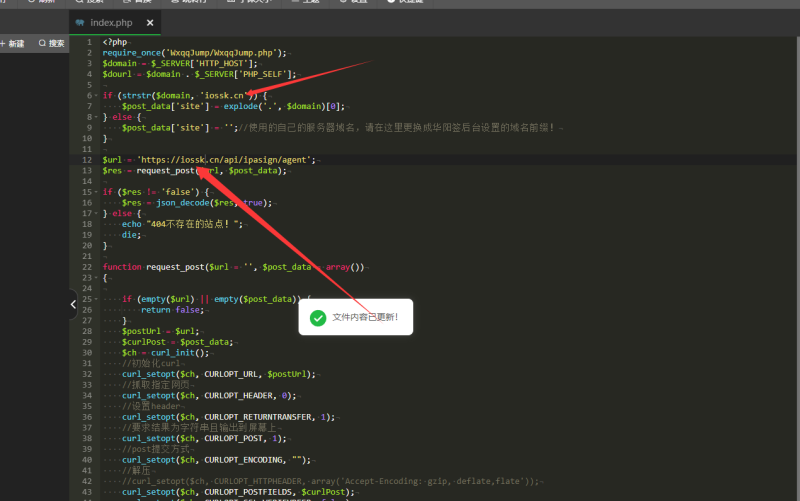
操作系统**: Ubuntu 22.20.0 宝塔面板
Node.js: v18.0+
MySQL:mysql 8.0
PHP: 7.4+ (用于UDID接收)
Nginx: 反向代理和静态文件服务
域名 已备案的域名,配置SSL证书
装好环境以后 打开文件目录 /www/wwwroot 上传后端压缩包 zsign.zip 解压
![图片[6]-UDID签名工具安装教程](https://stm000.com/wp-content/uploads/2026/03/e1e188f0-deb6-4c75-824d-518c5ea6c24a-1024x498.png)
解压以后 点击数据库 创建数据库
![图片[7]-UDID签名工具安装教程](https://stm000.com/wp-content/uploads/2026/03/ebd96b55-2980-43f4-bb93-24aadaa146db.png)
然后导入 数据库文件.sql
然后找到文件 /www/wwwroot/zsign/server/.env 文件 修改里面数据库信息
![图片[8]-UDID签名工具安装教程](https://stm000.com/wp-content/uploads/2026/03/336ed0a2-4755-462d-a571-cb247e21ebf3.png)
然后把zsign编译好的包上传到 /usr/local/bin/ 目录下
![图片[9]-UDID签名工具安装教程](https://stm000.com/wp-content/uploads/2026/03/0ce4af6c-566e-4fb3-a307-0b8e0fa0975d-1024x516.png)
启动后端:
点击网站 然后点击node项目 点击node项目管理器 安装22.20.0 命令行版本选择安装好的22.20.0
![图片[10]-UDID签名工具安装教程](https://stm000.com/wp-content/uploads/2026/03/13e5e70f-159a-4e4a-856d-ed74688d6e2b-1024x431.png)
接着点击添加项目
项目目录 选择 /www/wwwroot/zsign/server
项目名称 随便设置
启动选项 选择
start:node src/index.js
![图片[11]-UDID签名工具安装教程](https://stm000.com/wp-content/uploads/2026/03/04ecdf16-70c7-4cbe-8d26-a7e84a1a7d1a-1024x582.png)
项目运行端口8081
点击确定
运行日志这样正常后端就没问题了
![图片[12]-UDID签名工具安装教程](https://stm000.com/wp-content/uploads/2026/03/9dad31fa-dddc-49d9-96da-130d77f4c860.png)
接下来点击php项目 点击添加站点
![图片[13]-UDID签名工具安装教程](https://stm000.com/wp-content/uploads/2026/03/0afdaae2-f9e4-4ee5-9226-752e48b5d860-1024x680.png)
点击确定增加站点 然后点击设置
选择网站目录/www/wwwroot/zsign/web/dist
给网站申请ssl证书
![图片[14]-UDID签名工具安装教程](https://stm000.com/wp-content/uploads/2026/03/8ee044a4-f638-470e-960a-e45c756e045e.png)
然后修改配置文件
server
{
    listen 80;
    listen 443 ssl;
    listen 443 quic;
    http2 on;
    server_name iossk.cn;
    index index.php index.html index.htm default.php default.htm default.html;
    root /www/wwwroot/zsign/web/dist;
    #CERT-APPLY-CHECK--START
    # 用于SSL证书申请时的文件验证相关配置 -- 请勿删除
    include /www/server/panel/vhost/nginx/well-known/iossk.cn.conf;
    #CERT-APPLY-CHECK--END
    include /www/server/panel/vhost/nginx/extension/iossk.cn/*.conf;

    #SSL-START SSL相关配置,请勿删除或修改下一行带注释的404规则
    #error_page 404/404.html;
    #HTTP_TO_HTTPS_START
    set $isRedcert 1;
    if ($server_port != 443) {
        set $isRedcert 2;
    }
    if ( $uri ~ /\.well-known/ ) {
        set $isRedcert 1;
    }
    if ($isRedcert != 1) {
        rewrite ^(/.*)$ https://$host$1 permanent;
    }
    #HTTP_TO_HTTPS_END
    ssl_certificate    /www/server/panel/vhost/cert/iossk.cn/fullchain.pem;
    ssl_certificate_key    /www/server/panel/vhost/cert/iossk.cn/privkey.pem;
    ssl_protocols TLSv1.1 TLSv1.2 TLSv1.3;
    ssl_ciphers EECDH+CHACHA20:EECDH+CHACHA20-draft:EECDH+AES128:RSA+AES128:EECDH+AES256:RSA+AES256:EECDH+3DES:RSA+3DES:!MD5;
    ssl_prefer_server_ciphers on;
    ssl_session_tickets on;
    ssl_session_cache shared:SSL:10m;
    ssl_session_timeout 10m;
    add_header Strict-Transport-Security "max-age=31536000";
    add_header Alt-Svc 'quic=":443"; h3=":443"; h3-29=":443"; h3-27=":443";h3-25=":443"; h3-T050=":443"; h3-Q050=":443";h3-Q049=":443";h3-Q048=":443"; h3-Q046=":443"; h3-Q043=":443"';
    error_page 497  https://$host$request_uri;

    #SSL-END

    #ERROR-PAGE-START  错误页配置,可以注释、删除或修改
    error_page 404 /404.html;
    #error_page 502 /502.html;
    #ERROR-PAGE-END

    #PHP-INFO-START  PHP引用配置,可以注释或修改
    include enable-php-74.conf;
    #PHP-INFO-END

    #REWRITE-START URL重写规则引用,修改后将导致面板设置的伪静态规则失效
    include /www/server/panel/vhost/rewrite/iossk.cn.conf;
    #REWRITE-END

    # 禁止访问的敏感文件
    location ~* (\.user.ini|\.htaccess|\.htpasswd|\.env.*|\.project|\.bashrc|\.bash_profile|\.bash_logout|\.DS_Store|\.gitignore|\.gitattributes|LICENSE|README\.md|CLAUDE\.md|CHANGELOG\.md|CHANGELOG|CONTRIBUTING\.md|TODO\.md|FAQ\.md|composer\.json|composer\.lock|package(-lock)?\.json|yarn\.lock|pnpm-lock\.yaml|\.\w+~|\.swp|\.swo|\.bak(up)?|\.old|\.tmp|\.temp|\.log|\.sql(\.gz)?|docker-compose\.yml|docker\.env|Dockerfile|\.csproj|\.sln|Cargo\.toml|Cargo\.lock|go\.mod|go\.sum|phpunit\.xml|phpunit\.xml|pom\.xml|build\.gradl|pyproject\.toml|requirements\.txt|application(-\w+)?\.(ya?ml|properties))$
    {
        return 404;
    }

    # 禁止访问的敏感目录
    location ~* /(\.git|\.svn|\.bzr|\.vscode|\.claude|\.idea|\.ssh|\.github|\.npm|\.yarn|\.pnpm|\.cache|\.husky|\.turbo|\.next|\.nuxt|node_modules|runtime)/ {
        return 404;
    }


        # 通用:增大上传与超时,避免大 IPA/长任务 502
    client_max_body_size 512m;
    send_timeout 300s;

    # 前端历史路由回退(修复 /admin、/install 等路径 404/403)
    location / {
        try_files $uri /index.html$is_args$args;
    }

    #禁止访问的文件或目录
    location ~ ^/(\.user.ini|\.htaccess|\.git|\.env|\.svn|\.project|LICENSE|README.md)
    {
        return 404;
    }

    # 后端 API 反代 -> Node(8081)
    location ^~ /api/ {
        proxy_pass http://127.0.0.1:8081;
        proxy_http_version 1.1;
        proxy_set_header Host $host;
        proxy_set_header Connection "";
        proxy_set_header X-Real-IP $remote_addr;
        proxy_set_header X-Forwarded-For $proxy_add_x_forwarded_for;
        proxy_set_header X-Forwarded-Proto $scheme;
        proxy_buffering off;
        proxy_redirect off;
        proxy_read_timeout 300s;
        proxy_send_timeout 300s;
    }

    # 后端上传/签名产物 -> Node(8081)
    location ^~ /uploads/ {
        proxy_pass http://127.0.0.1:8081;
        proxy_http_version 1.1;
        proxy_set_header Host $host;
        proxy_set_header Connection "";
        proxy_set_header X-Real-IP $remote_addr;
        proxy_set_header X-Forwarded-For $proxy_add_x_forwarded_for;
        proxy_set_header X-Forwarded-Proto $scheme;
        proxy_buffering off;
        proxy_redirect off;
        proxy_read_timeout 300s;
        proxy_send_timeout 300s;
    }


    #一键申请SSL证书验证目录相关设置
    location ~ \.well-known{
        allow all;
    }

    #禁止在证书验证目录放入敏感文件
    if ( $uri ~ "^/\.well-known/.*\.(php|jsp|py|js|css|lua|ts|go|zip|tar\.gz|rar|7z|sql|bak)$" ) {
        return 403;
    }

    location ~ .*\.(gif|jpg|jpeg|png|bmp|swf)$
    {
        expires      30d;
        error_log /dev/null;
        access_log /dev/null;
    }

    location ~ .*\.(js|css)?$
    {
        expires      12h;
        error_log /dev/null;
        access_log /dev/null;
    }
    access_log  /www/wwwlogs/iossk.cn.log;
    error_log  /www/wwwlogs/iossk.cn.error.log;
}
在
    # 禁止访问的敏感目录
    location ~* /(\.git|\.svn|\.bzr|\.vscode|\.claude|\.idea|\.ssh|\.github|\.npm|\.yarn|\.pnpm|\.cache|\.husky|\.turbo|\.next|\.nuxt|node_modules|runtime)/ {
        return 404;
    }
和
#一键申请SSL证书验证目录相关设置
location ~ \.well-known{
    allow all;
}
中间增加
        # 通用:增大上传与超时,避免大 IPA/长任务 502
    client_max_body_size 512m;
    send_timeout 300s;

    # 前端历史路由回退(修复 /admin、/install 等路径 404/403)
    location / {
        try_files $uri /index.html$is_args$args;
    }

    #禁止访问的文件或目录
    location ~ ^/(\.user.ini|\.htaccess|\.git|\.env|\.svn|\.project|LICENSE|README.md)
    {
        return 404;
    }

    # 后端 API 反代 -> Node(8081)
    location ^~ /api/ {
        proxy_pass http://127.0.0.1:8081;
        proxy_http_version 1.1;
        proxy_set_header Host $host;
        proxy_set_header Connection "";
        proxy_set_header X-Real-IP $remote_addr;
        proxy_set_header X-Forwarded-For $proxy_add_x_forwarded_for;
        proxy_set_header X-Forwarded-Proto $scheme;
        proxy_buffering off;
        proxy_redirect off;
        proxy_read_timeout 300s;
        proxy_send_timeout 300s;
    }

    # 后端上传/签名产物 -> Node(8081)
    location ^~ /uploads/ {
        proxy_pass http://127.0.0.1:8081;
        proxy_http_version 1.1;
        proxy_set_header Host $host;
        proxy_set_header Connection "";
        proxy_set_header X-Real-IP $remote_addr;
        proxy_set_header X-Forwarded-For $proxy_add_x_forwarded_for;
        proxy_set_header X-Forwarded-Proto $scheme;
        proxy_buffering off;
        proxy_redirect off;
        proxy_read_timeout 300s;
        proxy_send_timeout 300s;
    }
点击保存
![图片[15]-UDID签名工具安装教程](https://stm000.com/wp-content/uploads/2026/03/fafad247-03c5-43e7-9e33-24948cfb8137.png)
接着
修改服务器配置 server/src/config.js数据库信息
export const config = {
  port: Number(process.env.FEATHER_PORT || 8081),
  corsOrigin: process.env.CORS_ORIGIN || 'https://your-domain.com',
  jwtSecret: process.env.JWT_SECRET || 'your-jwt-secret-key',
  db: {
    host: process.env.DB_HOST || '127.0.0.1',
    port: Number(process.env.DB_PORT || 3306),
    user: process.env.DB_USER || 'your_db_user',
    password: process.env.DB_PASS || 'your_db_password',
    database: process.env.DB_NAME || 'your_db_name'
  }
}
修改前端配置 web/src/config.js 里面 baseURL: ‘https://your-domain.com’, 为自己的域名
const environments = {
  development: {
    baseURL: 'http://localhost:8081',
    apiPrefix: '/api'
  },
  production: {
    baseURL: 'https://your-domain.com',
    apiPrefix: '/api'
  }
}
修改前端API配置 web/src/api/config.js
里面 baseURL: ‘https://your-domain.com’, 为自己的域名
const environments = {
  development: {
    baseURL: 'http://localhost:8081',
    apiPrefix: '/api'
  },
  production: {
    baseURL: 'https://your-domain.com',
    apiPrefix: '/api'
  }
}
修改UDID配置文件
- scripts/udid.mobileconfig
- web/public/udid.mobileconfig
修改’https://your-domain.com’, 为自己的域名
<key>URL</key>
<string>https://your-domain.com/udid-receive.php</string>
修改UDID接收文件 udid-receive.php
修改’https://your-domain.com’, 为自己的域名
header("Location: https://your-domain.com/install?".$params);
2.3 安装依赖
# 安装服务器依赖
cd /www/wwwroot/zsign/server
npm install

# 安装前端依赖
cd /www/wwwroot/zsign/web
npm install
2.4 编译前端
cd /www/wwwroot/zsign/web
npm run build
然后重启 node项目后端
后台 域名/admin 管理员账号admin@qq.com密码12345
以上就是签名工具后端安装教程,IPA直接修改接口链接直接编译就行了
打包的IPA源码内包含了修改教程,直接使用xcode编译即可
可通过后端后台直接修改IPA 内所有相关信息以及证书站对接接口
全部程序源码无加密无授权全开源打包价格288感兴趣的可以联系小编购买

暂无评论内容