


源码简介
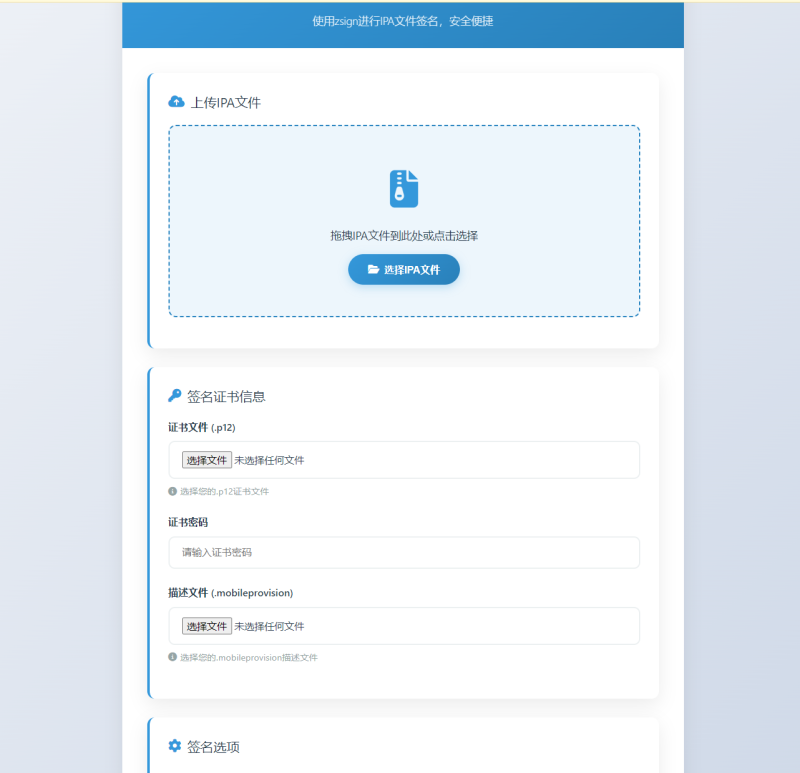
使用简单index.html单页衔接相关PHP以及zsgin签名工具的简单网页签名
功能特性
- ✅ 支持拖拽上传IPA文件
- ✅ 支持.p12证书文件签名
- ✅ 支持.mobileprovision描述文件
- ✅ 可自定义Bundle ID和应用名称
- ✅ 实时进度显示
- ✅ 自动清理临时文件
- ✅ 现代化UI设计
![图片[1]-IPA在线签名源码无后台PHP版](https://stm000.com/wp-content/uploads/2026/03/7fea4fa5a61d639d346c13dbb008b38e-1024x989.png)
环境要求
- PHP 7.0 或更高版本
- zsign工具(需要先安装)
- Apache/Nginx Web服务器
- 足够的磁盘空间用于临时文件
安装步骤
1. 安装zsign工具
macOS/Linux:
# 使用Homebrew安装(推荐)
brew install zsign

# 或从源码编译
git clone https://github.com/zhlynn/zsign.git
cd zsign
make
sudo make install
验证安装:
zsign --version2. 配置项目
- 将项目文件上传到Web服务器
- 修改
config.php中的ZSIGN_PATH为您的zsign安装路径 - 确保以下目录有写入权限:
uploads/signed/temp/
3. 设置目录权限
chmod -R 755 uploads/
chmod -R 755 signed/
chmod -R 755 temp/
4. 配置Web服务器
Apache配置示例:
确保已启用 mod_rewrite 和 mod_php
Nginx配置示例:
server {
    listen 80;
    server_name your-domain.com;
    root /path/to/project;
    index index.html;

    client_max_body_size 500M;

    location / {
        try_files $uri $uri/ =404;
    }

    location ~ \.php$ {
        fastcgi_pass unix:/var/run/php/php-fpm.sock;
        fastcgi_index index.php;
        include fastcgi_params;
        fastcgi_param SCRIPT_FILENAME $document_root$fastcgi_script_name;
    }
}
使用方法
- 打开网站首页
- 上传需要签名的IPA文件
- 上传.p12证书文件
- 输入证书密码
- 上传.mobileprovision描述文件
- (可选)填写新的Bundle ID和应用名称
- 点击”开始签名”
- 等待签名完成后下载
文件结构
.
├── index.html          # 前端页面
├── upload.php          # 上传和签名处理
├── download.php        # 文件下载处理
├── config.php          # 配置文件
├── .htaccess          # Apache配置
├── uploads/           # 上传文件目录(自动创建)
├── signed/            # 签名后的文件目录(自动创建)
└── temp/              # 临时文件目录(自动创建)
安全注意事项
- 生产环境建议:
- 关闭PHP错误显示(已在config.php中设置)
- 使用HTTPS加密传输
- 限制上传文件大小
- 添加用户认证机制
- 定期清理临时文件
- 证书安全:
- 不要将证书文件存储在Web可访问目录
- 使用强密码保护证书
- 定期更换证书
- 服务器安全:
- 定期更新PHP和Web服务器
- 限制文件上传权限
- 监控服务器日志
常见问题
Q: zsign命令未找到
A: 检查zsign是否正确安装,并修改config.php中的ZSIGN_PATH路径
Q: 签名失败
A: 检查:
- 证书文件是否正确
- 证书密码是否正确
- 描述文件是否匹配证书
- Bundle ID是否匹配
Q: 上传文件大小限制
A: 修改.htaccess和php.ini中的文件大小限制
Q: 权限错误
A: 确保uploads、signed、temp目录有写入权限
许可证
本项目仅供学习和研究使用。
技术支持
如有问题,请检查:
- PHP错误日志(error.log)
- Web服务器错误日志
- zsign工具是否正常工作
© 版权声明
文章版权归作者所有,未经允许请勿转载。
THE END

- 最新
- 最热
只看作者